
设置教程:程序创意工坊链接为 http://steamcommunity.com/sharedfiles/filedetails/?id=822950976
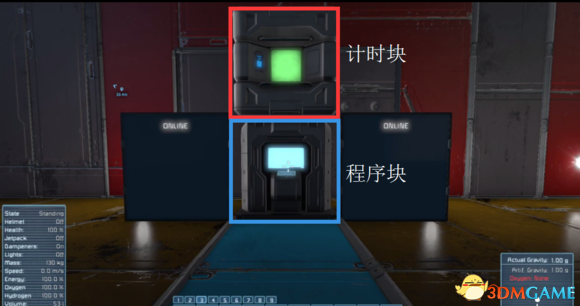
运行此程序需要准备计时块、程序块以及用于显示数据的LCD板。
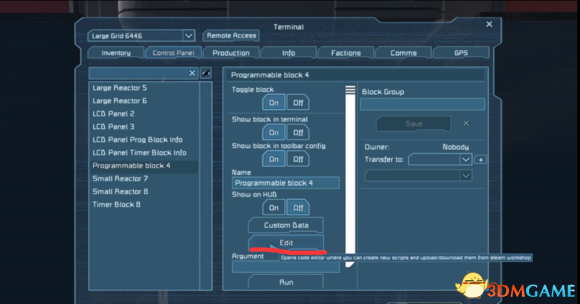
首先,打开程序块的控制面板(按K键),点击“Edit”编辑按钮。如果在其他界面打开控制面板,请先找到对应的程序块。
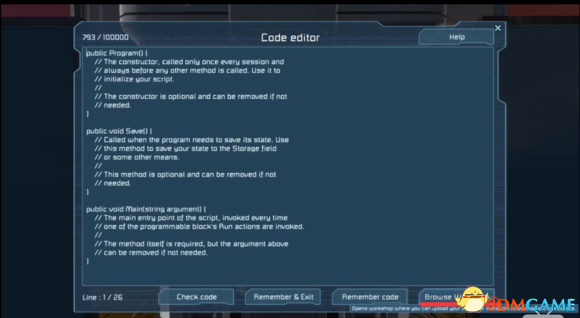
点击编辑后,选择右下角的“Browse Workshop”以浏览工坊文件,这将展示你已保存或订阅的程序。
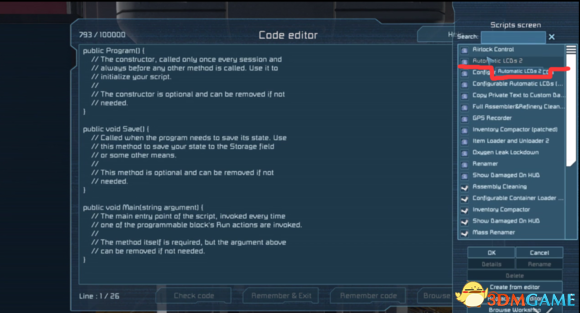
在右侧弹出的程序选择窗口中,找到“Automatic LCDs 2”,双击或点击下方的“OK”按钮确认。
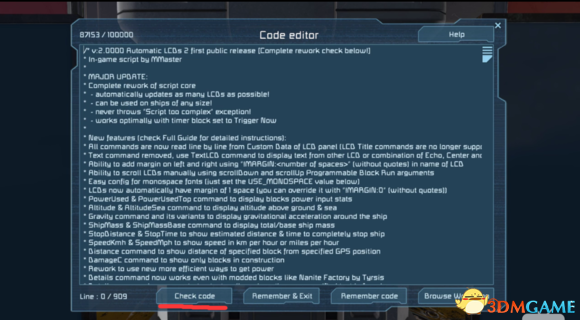
程序显示在界面上后,点击左下角的“Check code”检查代码完整性(通常没有问题)。
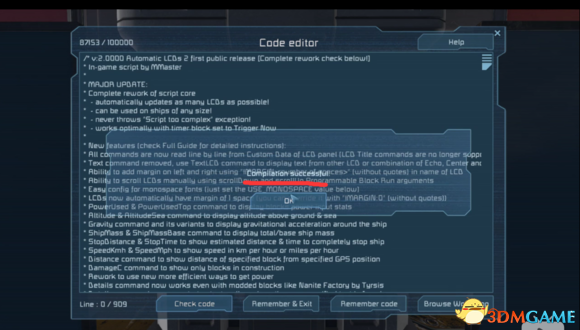
当出现“Compilation successful”提示后,点击OK。如果编译失败,请删除内容后重试。
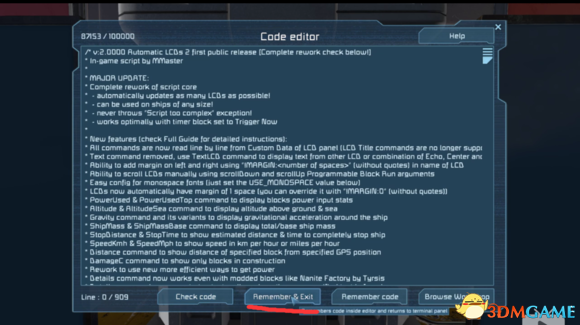
点击“Remember&Exit”保存并退出,至此程序块的设定完成。
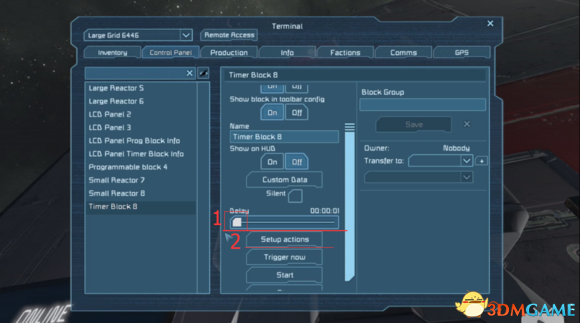
接下来设置计时块。在控制菜单中找到计时块,将“Delay”(延时)设置为1秒。
然后点击“Setup actions”(动作设置)。
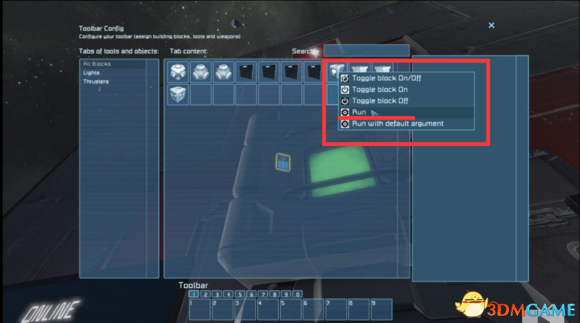
弹出菜单后,我们需要通过计时块让程序块每秒运行一次,以确保LCD面板数据实时更新。
右键点击程序块图标,选择“Run”选项。这样每次触发计时块时,程序块也会随之触发。
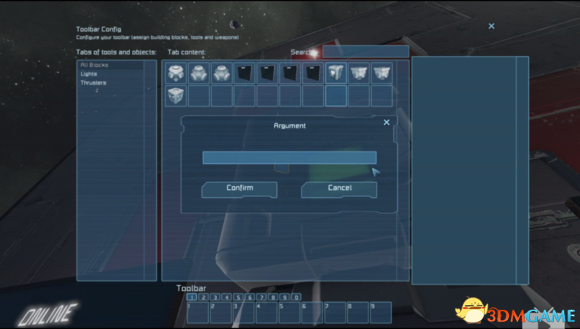
点击“运行”后会出现“Argument”页面,无需设置,直接点击“Confirm”确认。
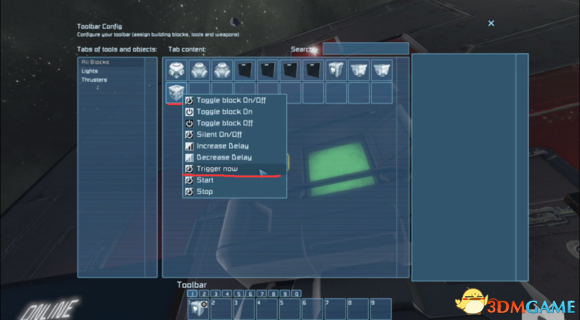
为了让计时块每秒至少触发一次,右键点击计时块本身的图标,选择“Trigger now”(立刻触发),使计时块进入无限循环触发状态。
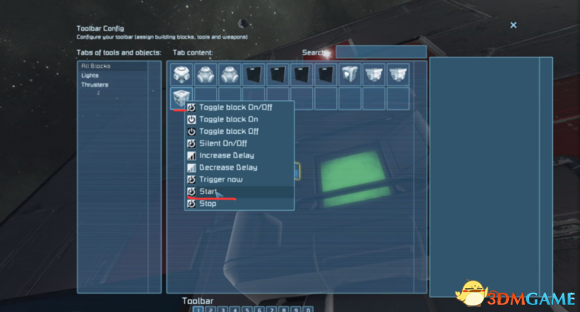
为确保触发稳定,再次右键点击该计时块,选择“Start”(开始)。此时计时块将每秒触发一次。
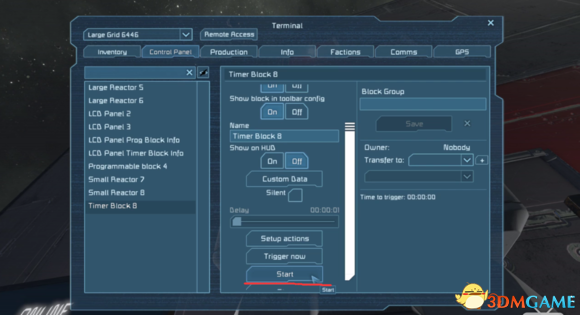
启动后,计时块会自动循环工作。若觉得声音嘈杂,可在菜单中点击“Silent”开启静音。
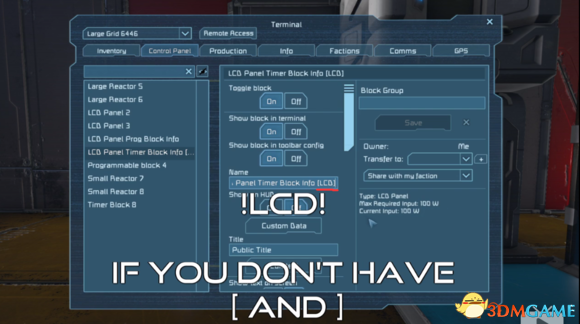
最后设置LCD面板。为了让程序识别显示区域,需在LCD面板的“name”(名称)栏中添加“[LCD]”字样(或使用“!LCD!”)。
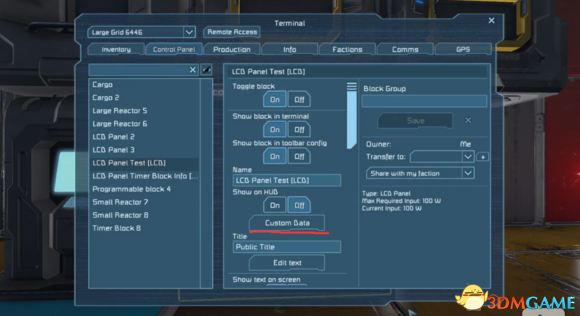
接着,点击“Custom Data”以配置特定的显示信息。
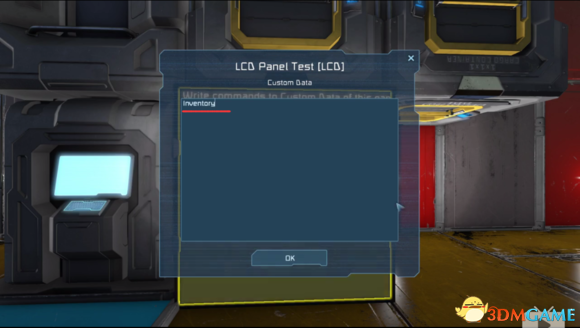
输入指令(例如输入Inventory查看库存),点击“OK”后LCD面板将显示相应内容。
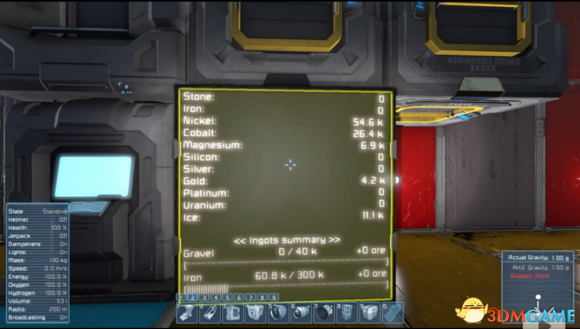
可用指令列表: Inventory (显示库存状况) InvList (显示库存列表) Missing (显示缺失物品) Cargo (显示集装箱负载) CargoAll (显示所有方块负载) Power (能源使用情况) PowerStored (电池电量) PowerSummary (电力输出) PowerUsed & PowerUsedTop (用电方块及用量) PowerTime (电量剩余时间) Charge (跃迁引擎充电) Damage (损坏方块) BlockCount (方块总数) EnabledCount (工作方块数) ProdCount (生产类方块数) Working (功能方块状态) Details (方块详细信息) Amount (物品数量) Oxygen (氧气压力) Tanks (气体罐状态) Echo (滚动显示) Center (居中) Right (右对齐) TextLCD (读取其他LCD文本) Time [Center!] (时间) Date [Center!] (日期) DateTime (日期时间) Countdown (倒计时) Pos (位置) Altitude (高度) Speed (速度) Accel (加速度) Gravity (重力) StopDistance & StopTime (刹车距离/时间) ShipMass (飞船重量) Mass (方块重量) Occupied (占用情况) Dampeners (惯性抑制状态)