
解决思路:将wmv文件的默认播放器更改为Windows Media Player。圣3游戏会通过系统的默认解码器来播放其视频文件(Video文件夹下的wmv格式),而其他播放器如暴风影音无法被游戏识别,因此无法调用其解码器,从而导致视频无法播放、游戏报错、死机或黑屏等问题。
前提条件:需要安装Windows Media Player(Windows系统自带播放器),任意版本均可,只要能正常播放wmv视频即可。
适用范围:本教程仅针对因动画无法播放导致的游戏错误问题,请对症下药。若开机动画可以正常观看,则无需参考此内容。
方法1:通过注册表修改
1. 打开注册表编辑器:点击开始菜单 -> 运行 -> 输入 regedit -> 确定。
2. 在左侧目录中依次展开至以下路径:HKEY_CURRENT_USER\Software\Microsoft\Windows\CurrentVersion\Explorer\FileExts\.wmv\OpenWithList

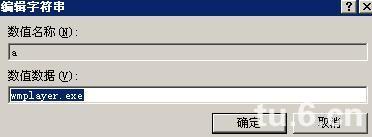
3. 在右侧窗口中找到名为“a”的字符串值,将其数值数据修改为“wmplayer.exe”即可。
方法2:通过文件关联设置
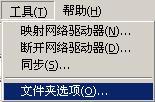
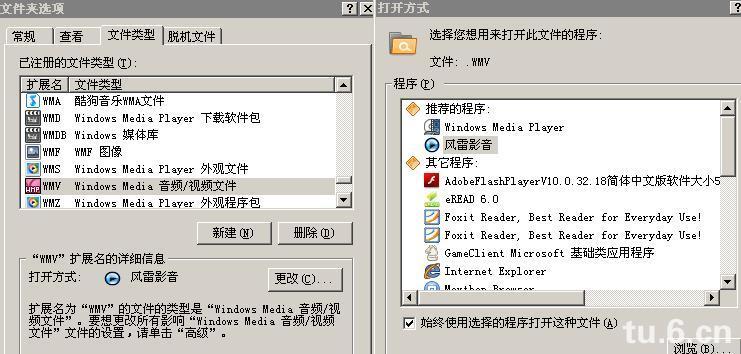
1. 打开“我的电脑” -> 点击顶部菜单“工具” -> 选择“文件夹选项” -> 会弹出设置窗口。
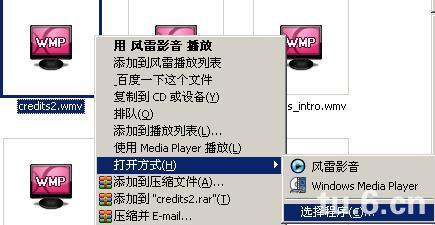
(或者直接在任意wmv视频文件上右键单击 -> 打开方式 -> 选择程序)
2. 在打开方式列表中选择“Windows Media Player”,并勾选“始终使用选择的程序打开这种文件”,然后点击确定。
方法3:卸载其他播放器(不推荐)
卸载除Windows Media Player以外的所有播放器,系统会自动将Windows Media Player设为默认播放器。
免责声明:本文内容来源于网络,如有版权问题,请联系删除。