《宇宙沙盘2》新手操作指南与界面功能详解
《宇宙沙盘2》是一款备受好评的宇宙模拟软件,但全英文的界面往往让许多用户感到困扰。为了帮助大家更好地掌握这款游戏,这里整理了一份详细的操作指南,深入解析软件内各个功能模块的具体用法。
首先,让我们了解基础操作。启动程序后,系统会默认加载太阳系的模拟场景。你可以在这个既定的星系中自由发挥,但如果你想拥有一个纯净的创作空间,可以点击左上角的菜单按钮(或按下Esc键),选择“新建场景”,也可以直接使用快捷键Ctrl+N。
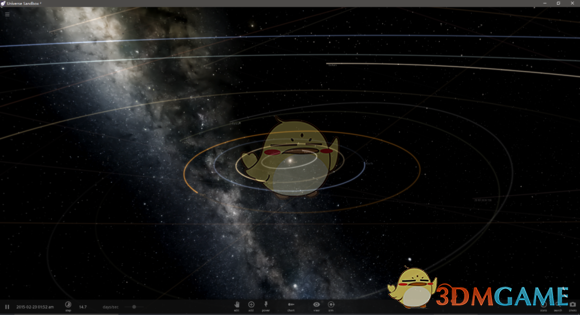
接下来重点介绍位于界面底部的核心控制栏,这是进行模拟操作的关键区域。如果你希望暂时隐藏该工具栏,可以按下Tab键。
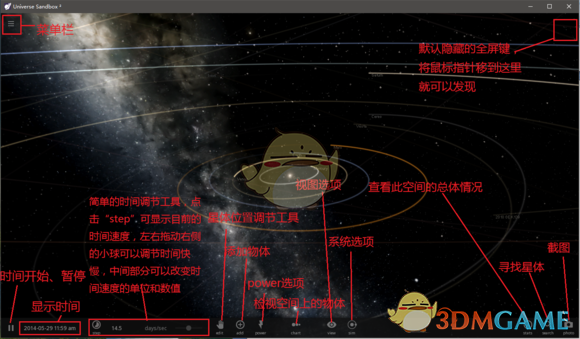
首先是【Add(添加)】功能:这是向场景中引入各类天体或物体的核心入口,让你能够在浩瀚太空中构建自己的星系。
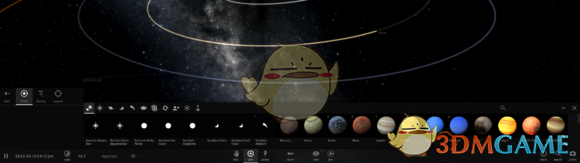
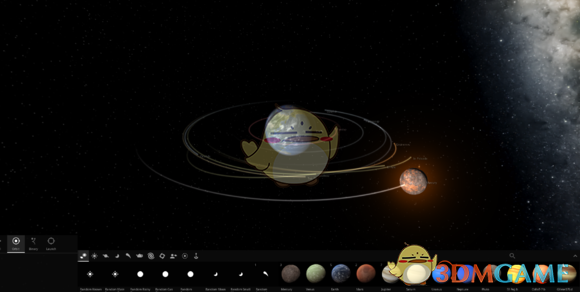
在Add菜单下,包含四种主要的天体运行模式:Still、Orbit、Binary以及Launch。
第一种是Still(静止/撞击)模式。这是一种高效模拟天体碰撞的模式,其特点是无法手动调节撞击速度,只能依赖引力作用,且撞击角度的调整也受限。因此,它最适合用于模拟现实且简单的天体撞击场景。
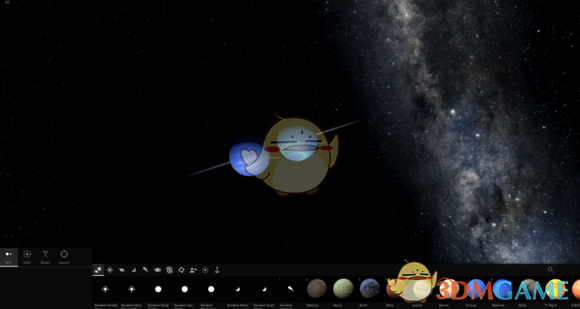
第二种是Orbit(轨道)模式,这也是软件启动时的默认模式,应用最为广泛。该模式能模拟真实的星体公转,例如构建行星系或卫星系统。只要不将天体放置得过于接近,它们通常能稳定运行,发生碰撞的概率较低。
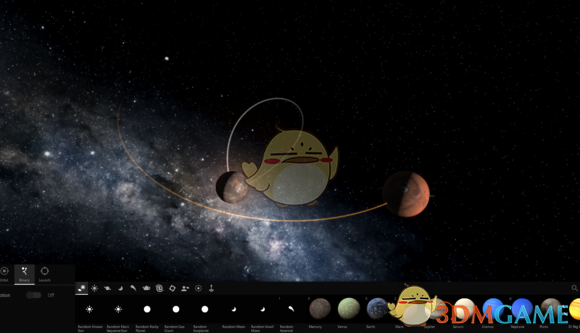
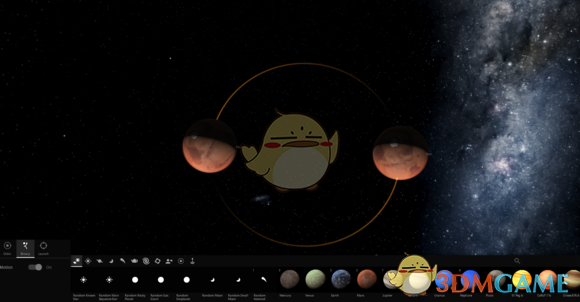
第三种是Binary(双星/多体)模式,这是一种极具创造性的环绕模式。它能赋予物体初始速度,使其相互环绕。该模式下还有一个子选项“Balance Motion(平衡运动)”,可使两个物体围绕共同质心旋转,非常适合制作复杂的多体环绕系统。
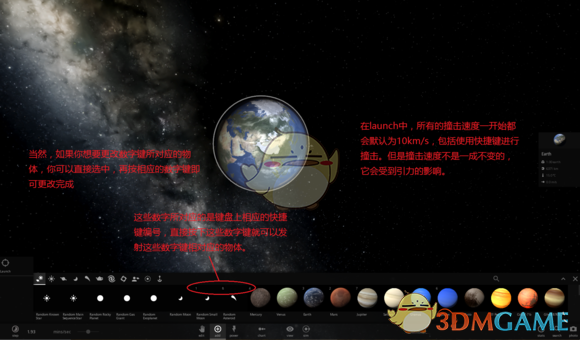
第四种是Launch(发射)模式,这是专门用于制造天体撞击的常用模式。它的优势在于可以精确指定任意物体以特定的角度和速度撞击目标。在子项Launch Velocity中可以调节发射速度,当然,使用快捷键操作会更加便捷。
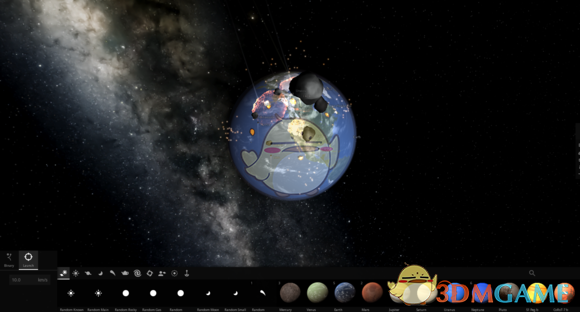
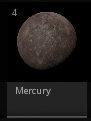
在系统中,数字键1~8可用于快速指定撞击物体。Add栏中部分物体的左上角标有数字,这代表该物体在发射模式下的快捷键编号。你可以点击目标物体后,按下想要设定的数字键来修改编号,之后直接按该数字键即可发射对应的物体。
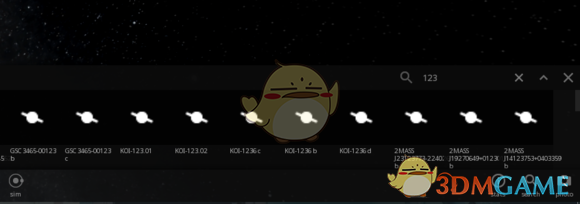
补充说明:在Add选项右侧有一个搜索框。你可以输入字母或数字进行检索,系统会列出符合条件的物体。通过这个搜索功能,你甚至能找到一些常规列表中没有的特殊天体,其中包括根据现实观测数据生成的遥远星体,以及参照NASA命名规则自动生成的系外行星。
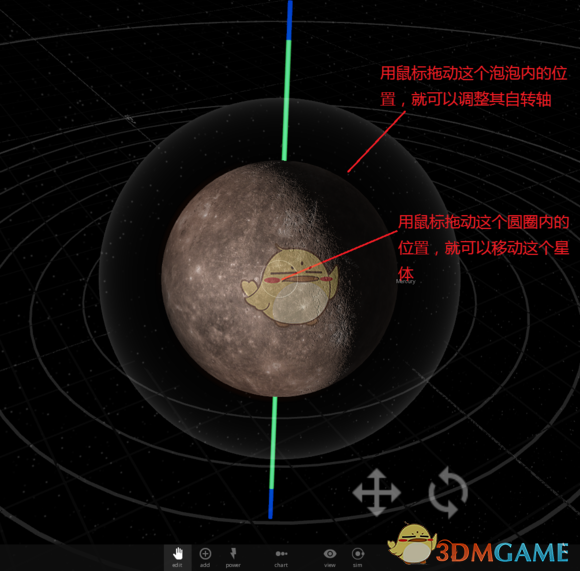
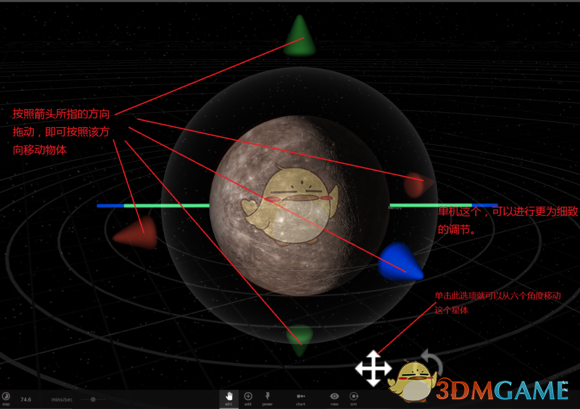
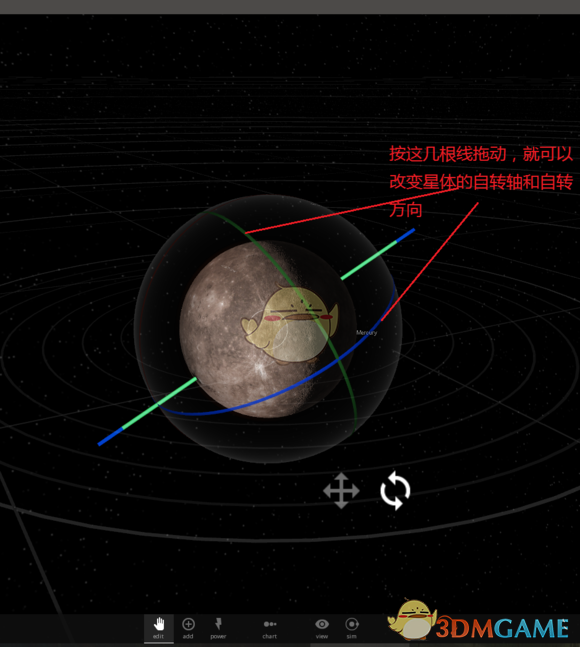
接着是【Edit(编辑)】功能:这是用来调整物体位置的工具。当你创建完天体后,如果对它的位置不满意,就需要使用Edit按钮。
操作方法是选择Edit模式,然后单击你想要移动的物体即可进行操作。