
在电脑的hosts文件中添加以下条目:172.245.126.217 psyonix-rl.appspot.com。必要时可以更换DNS并关闭杀毒软件。
其他详细解决方法步骤
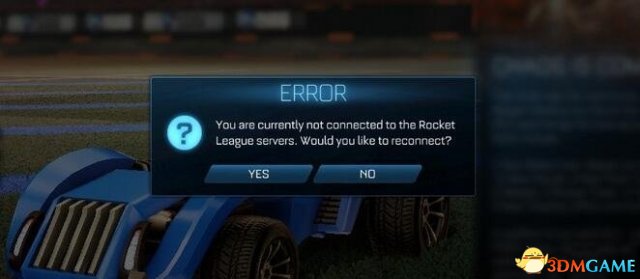
使用科学上网工具或添加指定的hosts条目,可以解决无法连接服务器的问题。(更新时间:2016.12.20,2017.4.17测试通过;正确修改hosts文件不会影响网络或其他游戏;hosts IP有时会失效,部分地区或网络修改hosts可能无效,如果连接失败请尝试备用hosts条目、更换DNS或使用科学上网工具。)
具体操作步骤:打开路径“C:\Windows\System32\drivers\etc”,找到hosts文件,右键选择记事本打开,滚动到文件末尾,按回车换行,复制粘贴上述代码后保存(建议在代码后再回车空一行,确保生效)。
Win7及以上系统若保存时提示权限不足,可先保存到桌面,编码选择ANSI,重命名去掉.txt后缀(若看不到后缀,需在文件夹选项的查看中取消勾选“隐藏已知文件类型的扩展名”),然后以管理员权限覆盖原hosts文件。
修改hosts后使其立即生效的方法:开始菜单 -> 运行 -> 输入cmd -> 在CMD窗口输入ipconfig /flushdns并按回车。
修改hosts后进入游戏可能仍提示无法连接,请耐心等待片刻后重连或重启游戏,通常即可成功连接。
如果上述hosts无法使用,请尝试以下备用条目:172.247.39.11 psyonix-rl.appspot.com、172.247.32.195 psyonix-rl.appspot.com、188.116.219.30 psyonix-rl.appspot.com、61.91.161.217 psyonix-rl.appspot.com。
若修改hosts后仍无法连接,可尝试:1. 让成功使用此方法的朋友发送其hosts文件覆盖;检查hosts文件是否被360等安全软件修改,或尝试更换DNS。2. 检查IP是否被屏蔽,hosts条目前的IP若被屏蔽需及时更新;若ping不通IP则说明被屏蔽,可尝试上述备用hosts条目,或上网查找最新hosts源(如羽翼城、laod、GitHub)。3. 偶尔IP未被墙但仍无法连接时,可临时使用免费科学上网工具“打通线路”,之后关闭工具继续直连。4. 使用科学上网工具;若多次尝试仍无法连接或嫌修改hosts麻烦,可直接使用科学上网工具。